
Hướng dẫn sử dụng · iPhone · Đầu đọc thẻ
Chụp xong rồi, lấy ảnh về iPhone thế nào? Bạn có thể dùng đầu đọc thẻ nhớ và hai ứng dụng có sẵn: Ảnh hoặc Tệp.
Hướng dẫn này dành cho ảnh trên thẻ nhớ của Canon, Fujifilm hoặc máy ảnh dùng thẻ tương thích. Bạn cần thẻ nhớ, đầu đọc phù hợp với thẻ và cổng Lightning hoặc USB-C của iPhone. Khả năng đọc ảnh còn phụ thuộc thiết bị, iOS và định dạng tệp; hai cách dưới đây không cần cài ứng dụng bên thứ ba.
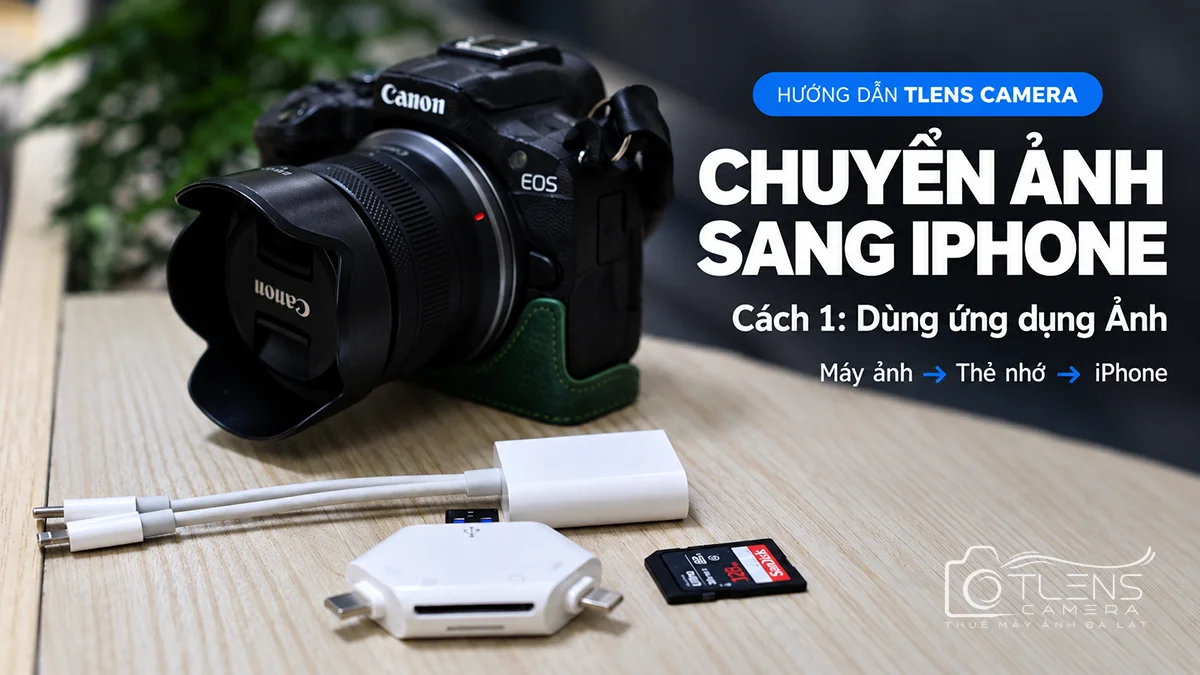
Chuẩn bị trước khi chuyển ảnh
- Chờ máy ảnh ghi xong dữ liệu, tắt máy rồi mới lấy thẻ nhớ ra.
- Lắp thẻ đúng chiều vào đầu đọc, không cố đẩy nếu bị vướng.
- Mở khóa iPhone, kết nối đầu đọc và kiểm tra điện thoại còn đủ dung lượng.
Chọn nhanh: muốn ảnh vào thư viện ngay, thử ứng dụng Ảnh trước. Muốn tìm ảnh theo thư mục trên thẻ, dùng ứng dụng Tệp.
Cách 1
Nhập trực tiếp bằng ứng dụng Ảnh
Bước 1: Mở Ảnh và tìm mục Nhập
Sau khi kết nối thẻ, mở Ảnh và tìm Nhập (Import) như hình. Chạm vào để xem nội dung trên thẻ.
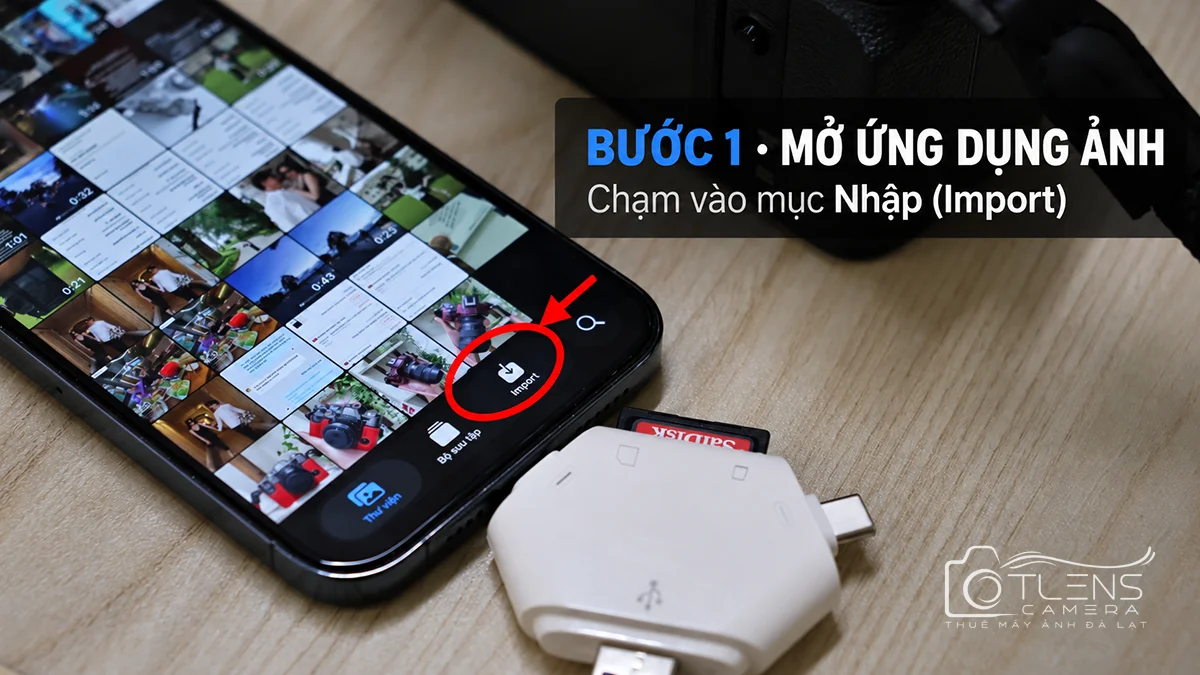
Không thấy giao diện giống hình? Vị trí có thể khác theo iOS. Apple hướng dẫn trên iOS 18: vào Bộ sưu tập → Thiết bị → tên thẻ nhớ hoặc máy ảnh. Đối chiếu hướng dẫn nhập ảnh của Apple nếu màn hình của bạn khác.
Bước 2: Chọn ảnh và chờ nhập xong
Chạm Nhập tất cả để lấy toàn bộ nội dung tương thích. Nếu chỉ cần vài tấm, chạm Chọn, đánh dấu ảnh rồi chọn Nhập. Giữ đầu đọc kết nối đến khi hoàn tất.
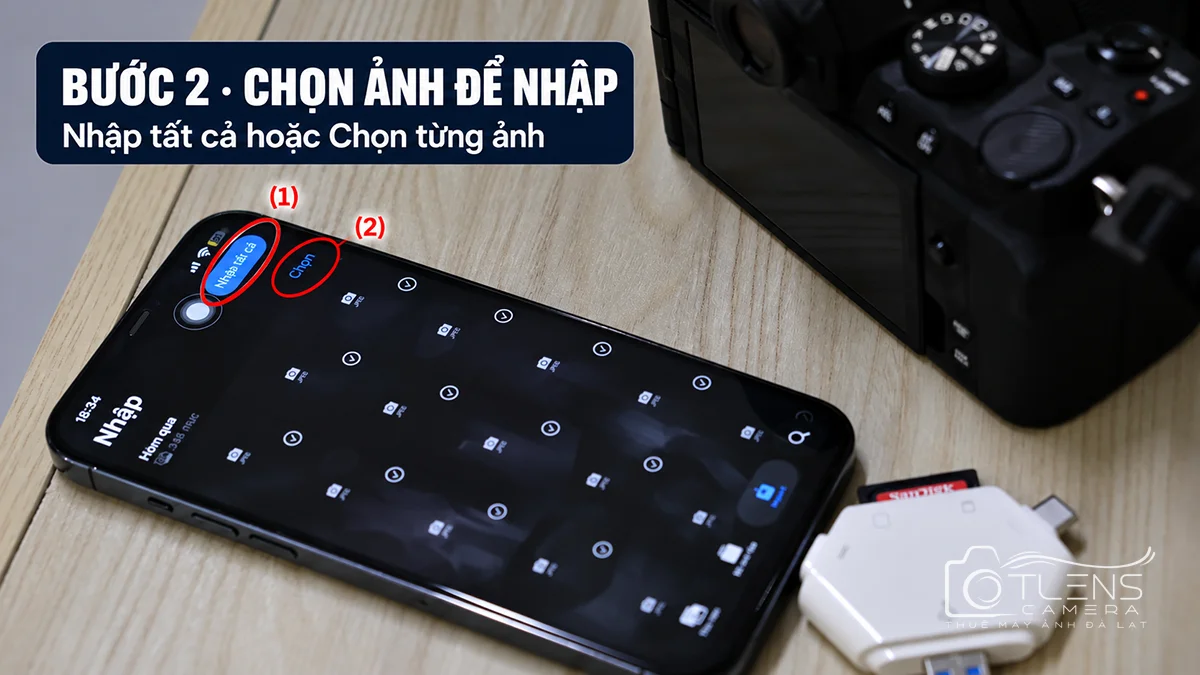
Nếu được hỏi giữ hay xóa ảnh trên thẻ, chọn Giữ. Mở thử vài ảnh đã nhập trước khi tháo đầu đọc.
Cách 2
Duyệt thẻ nhớ bằng ứng dụng Tệp
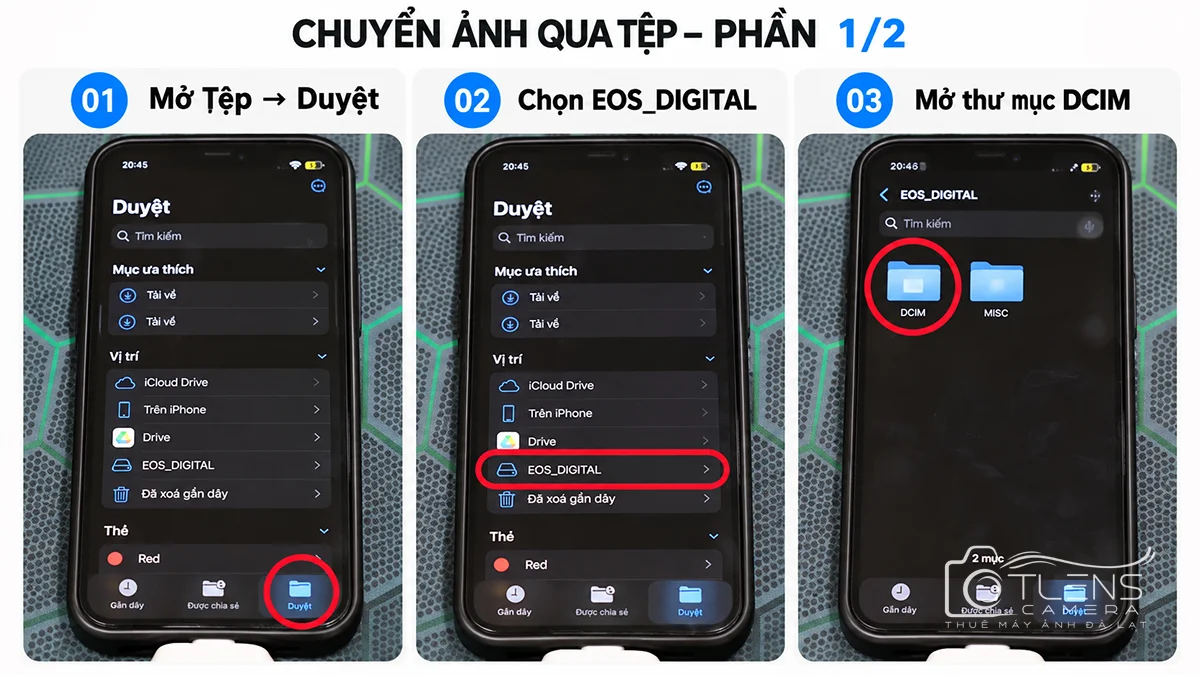
Bước 1–3: Mở thẻ nhớ và thư mục DCIM
- Mở Tệp → Duyệt. Nếu chưa thấy Vị trí, chạm Duyệt thêm lần nữa.
- Trong Vị trí, chọn tên thẻ. Ảnh minh họa hiển thị EOS_DIGITAL.
- Mở thư mục DCIM.
Bước 4–6: Chọn và lưu ảnh vào thư viện
- Mở thư mục ảnh, trong hình là 100CANON.
- Chạm nút ba chấm, chọn Chọn rồi đánh dấu những ảnh cần lấy.
- Mở bảng Chia sẻ → Lưu hình ảnh để đưa ảnh được hỗ trợ vào thư viện Ảnh. Nút có thể hiện số ảnh, chẳng hạn Lưu 2 hình ảnh như hình.
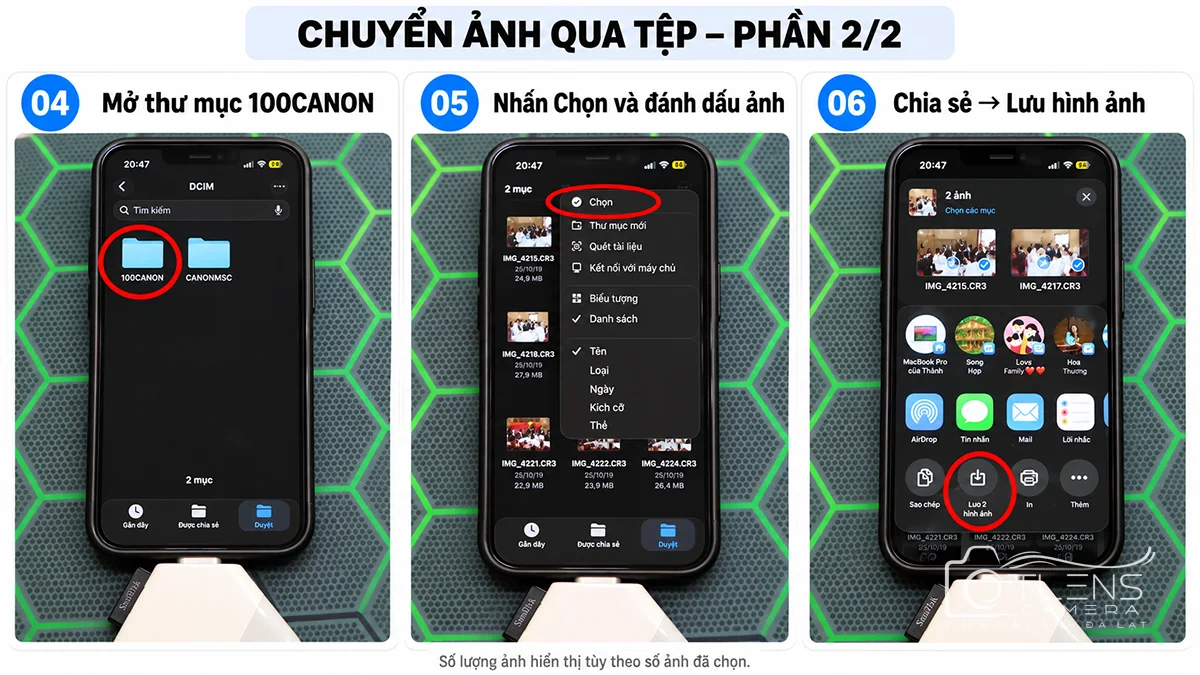
EOS_DIGITAL và 100CANON chỉ là tên trong ví dụ. Thẻ hoặc máy khác có thể hiện tên khác; trong DCIM cũng có thể có nhiều thư mục ảnh.
Lưu hình ảnh khác với sao chép tệp. Sao chép vào một thư mục trong Tệp chưa đưa ảnh vào thư viện Ảnh. Hình minh họa có tệp CR3 (RAW), nhưng không phải mọi RAW đều lưu hoặc xem được trên mọi iPhone. Nếu thiếu tùy chọn lưu, giữ bản gốc và kiểm tra khả năng hỗ trợ định dạng.
Bạn có thể đối chiếu cách tìm thiết bị trong hướng dẫn kết nối thẻ nhớ của Apple.
Nên dùng cách nào?
- Ứng dụng Ảnh
- Hợp khi bạn muốn nhập ảnh trực tiếp vào thư viện để xem và chia sẻ. Đây là cách nên thử trước nếu chỉ cần lấy ảnh.
- Ứng dụng Tệp
- Hợp khi bạn muốn duyệt thư mục và quản lý tệp trên thẻ. Muốn ảnh vào thư viện, cần thêm thao tác Lưu hình ảnh với tệp được hỗ trợ.
Gặp lỗi? Kiểm tra theo tình huống
iPhone không nhận đầu đọc thẻ
Mở khóa iPhone, kiểm tra đầu đọc đúng cổng và thẻ đã lắp đúng chiều. Nếu không có tác vụ truyền đang chạy, ngắt kết nối, đợi khoảng 30 giây rồi thử lại. Có thể thử đầu đọc hoặc thẻ tương thích khác để khoanh vùng lỗi.
Không thấy mục Nhập trong Ảnh
Kiểm tra vị trí theo phiên bản iOS ở Cách 1. Nếu vẫn không có, thử tìm thẻ trong Tệp; đừng chỉ tìm đúng biểu tượng trong ảnh minh họa.
Không thấy thẻ nhớ trong Tệp
Vào Duyệt và xem phần Vị trí. Nếu chưa thấy, chạm Duyệt lần nữa rồi kiểm tra kết nối. Nếu thẻ vẫn vắng mặt, thử đọc trên máy tính hoặc thiết bị tương thích khác; giữ nguyên dữ liệu trên thẻ.
Thấy thẻ nhưng không tìm được ảnh
Mở DCIM và kiểm tra các thư mục bên trong, không chỉ 100CANON. Nếu máy ảnh vẫn xem được ảnh nhưng iPhone không thấy, thử sao lưu qua máy tính. Ảnh đã đổi tên hoặc chép thêm từ nguồn khác có thể không xuất hiện trong mục Nhập.
Một số ảnh không mở hoặc không lưu được
Kiểm tra định dạng tệp. Nếu có cả JPEG và RAW, thử JPEG trước. Giữ RAW gốc để mở bằng phần mềm hỗ trợ trên máy tính; không đổi đuôi tệp để ép iPhone nhận ảnh.
Chuyển xong nhưng không thấy trong thư viện Ảnh
Nếu dùng Tệp, kiểm tra bạn đã chọn Lưu hình ảnh hay chỉ sao chép tệp. Mở Ảnh, kiểm tra mục ảnh đã nhập hoặc đã lưu gần đây nếu có; ảnh cũng có thể nằm theo ngày chụp cũ. Nếu thao tác lưu chưa xong, kiểm tra dung lượng rồi thử lại với một ảnh tương thích.
Mẹo từ TLens Camera
- Mở thử ảnh trong thư viện, kiểm tra ảnh cần lấy đã chuyển đủ.
- Giữ ảnh gốc trên thẻ cho đến khi xác nhận đã sao lưu.
- Không rút đầu đọc khi đang nhập, lưu hoặc sao chép.
- Chuẩn bị đủ dung lượng iPhone trước khi lấy cả bộ ảnh.
